Naar de inhoud

dit bladDit blad laat de drie stappen zien die één bon doorloopt, met de echte schermen erbij.

De werkvolgorde

Van foto op de klus tot bedrag op de factuur.

Stap 1 gebeurt op de klus, stap 2 en 3 op kantoor.

Vastleggen op de klus, tik voor tik.

De vakman fotografeert, wijst een klus aan en zegt in één zin wat er extra gedaan is. De rest vult de app zelf in.
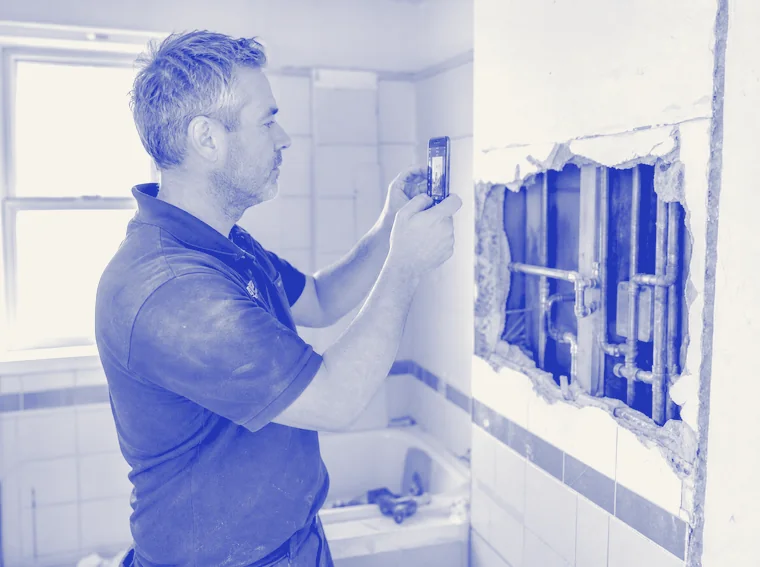
Loodgieter fotografeert met zijn telefoon een geopende wand met koperen leidingen in een badkamer in verbouwing.
stap 1, vastleggen op de klus

Als je ploeg niets met apps heeft

typen hoeft niet
Inspreken kan. Eén zin is genoeg.
handschoenen aan
Grote knoppen, hoog contrast, leesbaar in de zon.
geen euro’s
Geen bedragveld op de klus. Prijzen zijn van kantoor.

Van de eerste tik tot het volgnummer
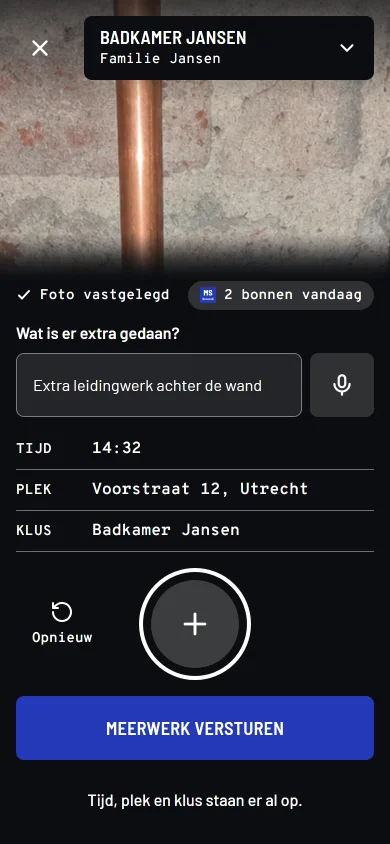
Het vastlegscherm van Meerstaat op een telefoon: de foto van de opengebroken wand is gemaakt, het veld wat is er extra gedaan is ingevuld, en tijd, plek en klus staan er automatisch onder, met de knop meerwerk versturen.
vastleggen op de klus, met voorbeeldgegevens
Lees de doorloop stap voor stap

Schermopname van het vastleggen op een telefoon: foto van het extra werk, klus kiezen, één zin omschrijving, versturen. De opname loopt van de eerste tik tot het volgnummer.

  1. De app opent op het vastlegscherm, met de camera klaar.
  2. Eén tik voor de foto van het extra werk. Tijd, datum en GPS staan er meteen onder.
  3. De klus kiezen uit de lijst; de klussen van vandaag staan bovenaan.
  4. Eén zin typen of inspreken over wat er extra gedaan is.
  5. Tikken op meerwerk versturen. De teller in beeld staat op ongeveer twintig seconden.

voorbeeldgegevens, geen klantgegevens

vijf handelingen, ongeveer 20 seconden per bon
Goedkeuren of afkeuren, met een tik.

De bon staat direct bij jou. Goedkeuren is één tik, afkeuren één tik plus een reden.

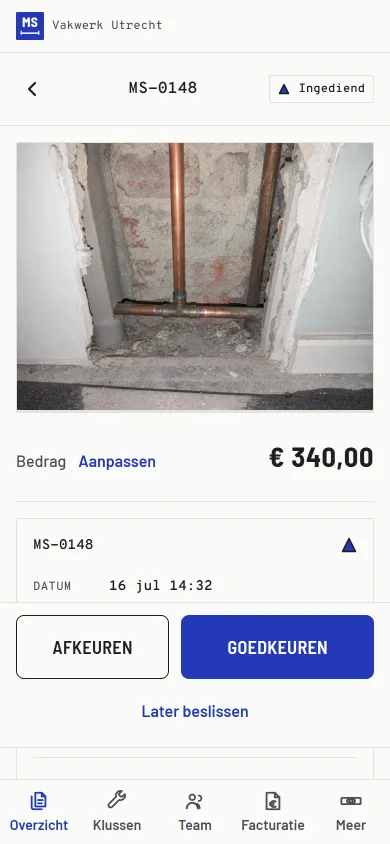
Een ingediende bon in Meerstaat op een telefoon: volgnummer MS-0148, de foto van de opengebroken wand, het bedrag van 340 euro, en onderaan de knoppen afkeuren en goedkeuren met de keuze later beslissen.
stap 2, goedkeuren of afkeuren

Waar het bedrag vandaan komt

de vakman
Foto, klus en één zin. Geen bedragveld op de klus.
de eigenaar
Vult het bedrag in op de bon, in euro’s exclusief btw.
afkeuren
Vraagt om een reden. Die staat bovenaan de bon.

werkt op telefoon, tablet en desktop

Alles wat goedgekeurd is, staat klaar.

Je ziet in één blik wat er nog op de factuur moet. Meerstaat factureert niet zelf: het zorgt dat er niets ontbreekt.

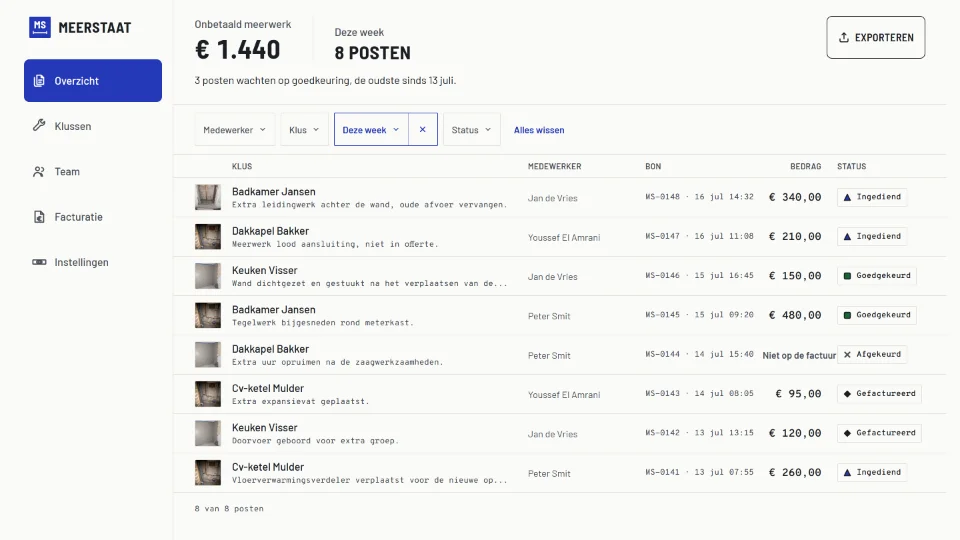
Het dashboard van Meerstaat op een laptop: 1.440 euro onbetaald meerwerk, acht posten deze week, de regel dat drie posten op goedkeuring wachten, filters op medewerker, klus, periode en status, en de acht bonnen van die week met medewerker, bonnummer, bedrag en de status ingediend, goedgekeurd, afgekeurd of gefactureerd, met een knop exporteren.
stap 3, de statussen naast de knop exporteren

Wat er op dat scherm staat

  • Wat er open staat aan onbetaald meerwerk
  • Welke bonnen op akkoord wachten
  • Filters op medewerker, klus, periode en status
  • Elke bon met foto, GPS en volgnummer

drie uitgangen: CSV, REST API en webhooks, alle drie in de prijs

Kant-en-klare koppelingen met AFAS, Exact Online of e-Boekhouden leveren we niet, en UBL-facturen maken we niet. Wat er wel is, staat op koppelingen en in de API-specificatie.

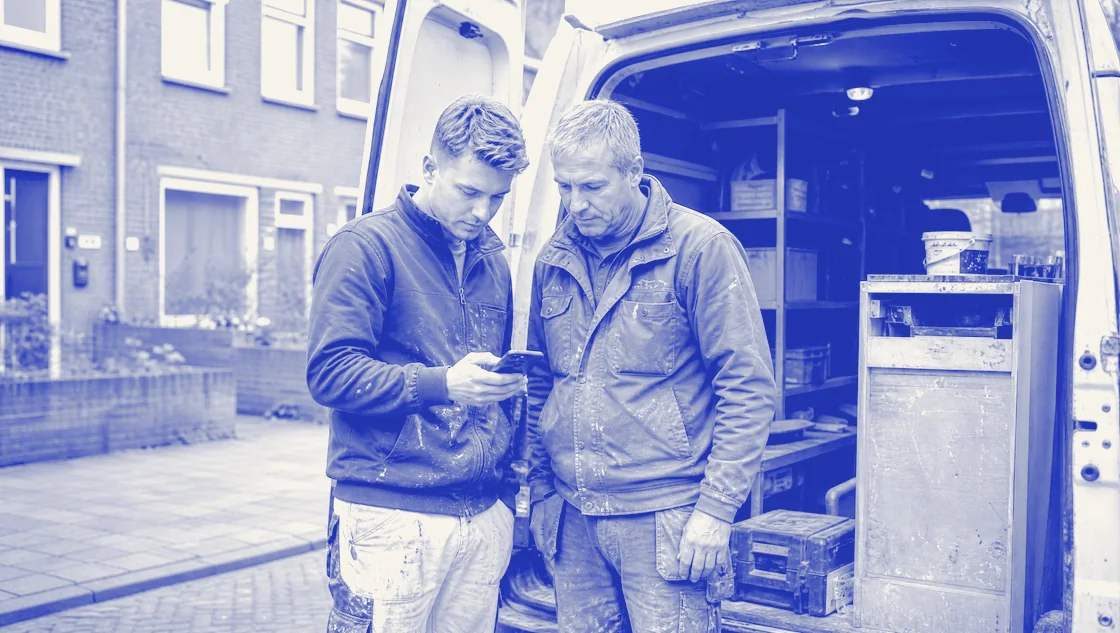
Twee vakmensen in werkkleding kijken samen naar een telefoon bij de open achterdeuren van een bedrijfsbus.

Beginnen

Uitnodigen kost één link.

Je medewerkers openen de link, maken een account en staan in het juiste bedrijf. 14 dagen gratis met je hele ploeg.

geen creditcard nodig

maandelijks opzegbaar

Probeer 14 dagen gratis

geen creditcard nodig